SSD NVMe : choisir, installer et vérifier le sien
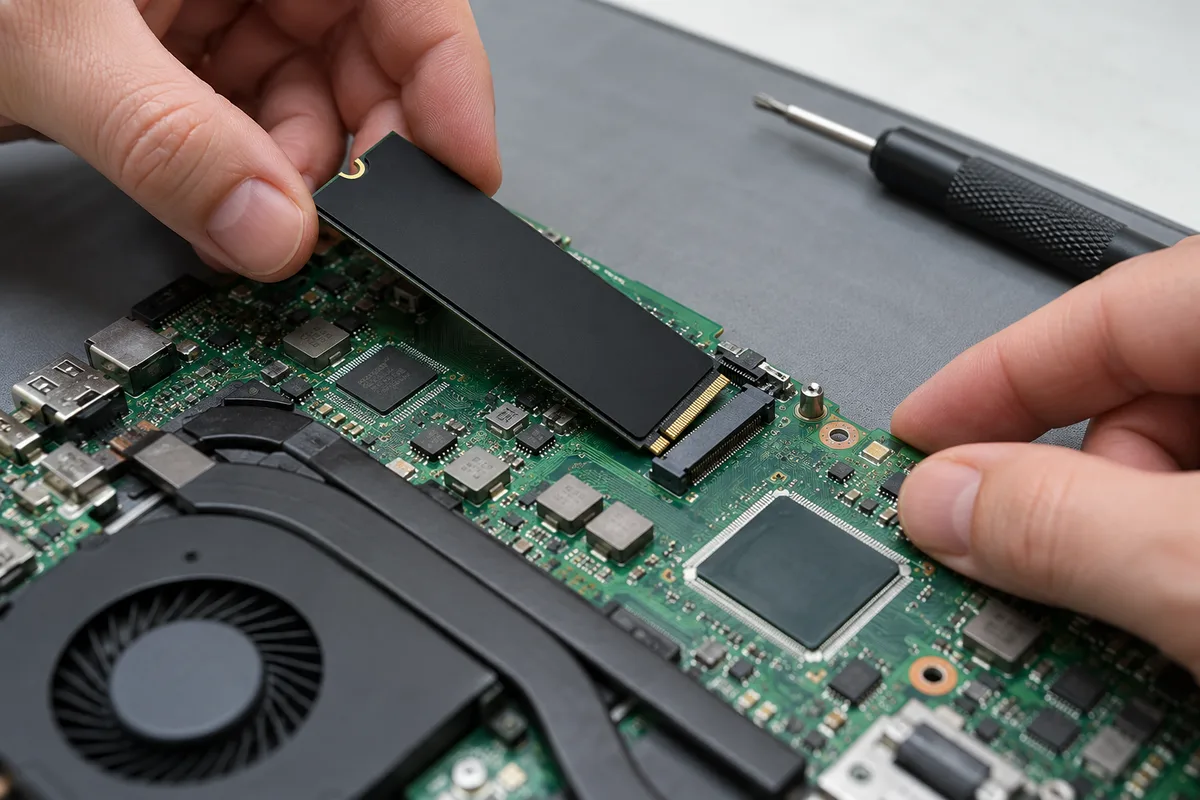
Un SSD NVMe est un disque à mémoire flash qui dialogue avec le processeur par le bus PCI Express, souvent au format M.2, sans passer par l’interface SATA héritée des disques durs. Pour le choisir, vérifiez trois points : le port de la carte mère, la génération PCIe et le refroidissement, puis contrôlez son état après le montage.
SSD NVMe ou SSD SATA : deux protocoles, pas deux formats
Le sigle NVMe désigne un protocole, NVM Express, et non une forme de disque. Le consortium du même nom le présente comme le jeu de registres et de commandes des unités de stockage reliées en PCI Express. Sa spécification de base, révision 2.1, prévoit jusqu’à 65 535 files d’entrée et de sortie, chacune capable de garder 65 535 commandes en attente.
Un SSD SATA passe par une interface pensée pour les disques durs à plateaux. Le SATA-IO, qui la normalise, plafonne sa troisième génération à 6 gigabits par seconde et précise que l’appellation « SATA III » n’a rien d’officiel : le nom correct est SATA 6Gb/s.
L’écart se sent peu en bureautique, nettement plus quand les requêtes s’empilent : copie de gros dossiers, chargement d’un jeu volumineux, projet vidéo.
Le format M.2 transporte l’un comme l’autre
Le format M.2, d’abord baptisé NGFF, désigne une carte et un connecteur compacts. La SNIA, association professionnelle du stockage, rappelle qu’il véhicule du PCIe, du SATA ou de l’USB, des encoches sur le bord du connecteur signalant l’interface et le nombre de voies. Le SATA-IO donne sa largeur, 22 millimètres, et ses longueurs : 30, 42, 60, 80 ou 110 millimètres, d’où les références 2230, 2242 ou 2280 des fiches techniques.
Un SSD M.2 peut donc être un SSD SATA : sur une fiche, cherchez la mention NVMe ou PCIe.
Générations PCIe : ce que 3.0, 4.0 et 5.0 changent sur un SSD
Selon PCI-SIG, le consortium qui publie la norme, chaque génération de PCI Express double le débit par voie de la précédente et reste compatible avec les anciennes. Repères tirés de sa bibliothèque de spécifications :
- PCIe 3.0, spécification publiée en 2010 : 8 GT/s par voie ;
- PCIe 4.0, version 1.0 parue en 2017 : 16 GT/s ;
- PCIe 5.0, version 1.0 parue en 2019 : 32 GT/s ;
- PCIe 6.0 : 64 GT/s, présentée pour les centres de données et le calcul intensif.
Le guide des formats de la SNIA indique qu’un SSD NVMe de 22 sur 80 millimètres travaille sur quatre voies. Quatre voies PCIe 3.0 totalisent 32 GT/s bruts, plus de cinq fois les 6 Gb/s du SATA.
Règle pratique : la liaison s’établit à la génération la plus ancienne des deux. Un SSD PCIe 5.0 posé dans un port PCIe 4.0 fonctionne, à la vitesse du port, et un SSD PCIe 3.0 ne gagne rien dans un port récent. Entre deux générations proches, l’écart se remarque surtout sur les copies massives, et la plus récente demande plus d’attention au refroidissement.
Le port M.2 de votre carte mère décide de tout
Ouvrez le manuel de la carte mère à la section stockage. Quatre informations comptent :
- le protocole accepté par chaque port : PCIe seul, SATA seul ou les deux ;
- la génération et le nombre de voies, écrits sous la forme PCIe 4.0 x4 ;
- les longueurs admises, selon les plots de fixation prévus ;
- les ressources partagées : un port occupé peut couper des prises SATA ou réduire les voies d’un autre emplacement.
Le partage des lignes PCIe se lit en général dans un tableau du manuel, comme l’explique le guide sur la répartition des lignes entre processeur et chipset.
Côté encoches, la plupart des SSD NVMe n’en portent qu’une, dite clé M. Un SSD M.2 SATA en présente souvent deux, clés B et M : il entre physiquement dans un port M qui ne parle que PCIe, et le système ne le détecte pas.
Sur un portable, la contrainte figure dans les spécifications du fabricant : nombre d’emplacements, longueur, épaisseur. Certains châssis n’acceptent que des SSD à composants sur une seule face, une ligne déjà repérée dans la lecture d’une fiche de portable de jeu.
Dissipateur thermique : quand le prévoir
La spécification NVMe définit deux seuils de température composite, l’un d’alerte, l’autre critique, et des compteurs de minutes passées au-delà de chacun. Elle décrit aussi la gestion thermique : passé un seuil, le contrôleur bascule vers des états de puissance plus bas pour faire redescendre la température, au détriment du débit.
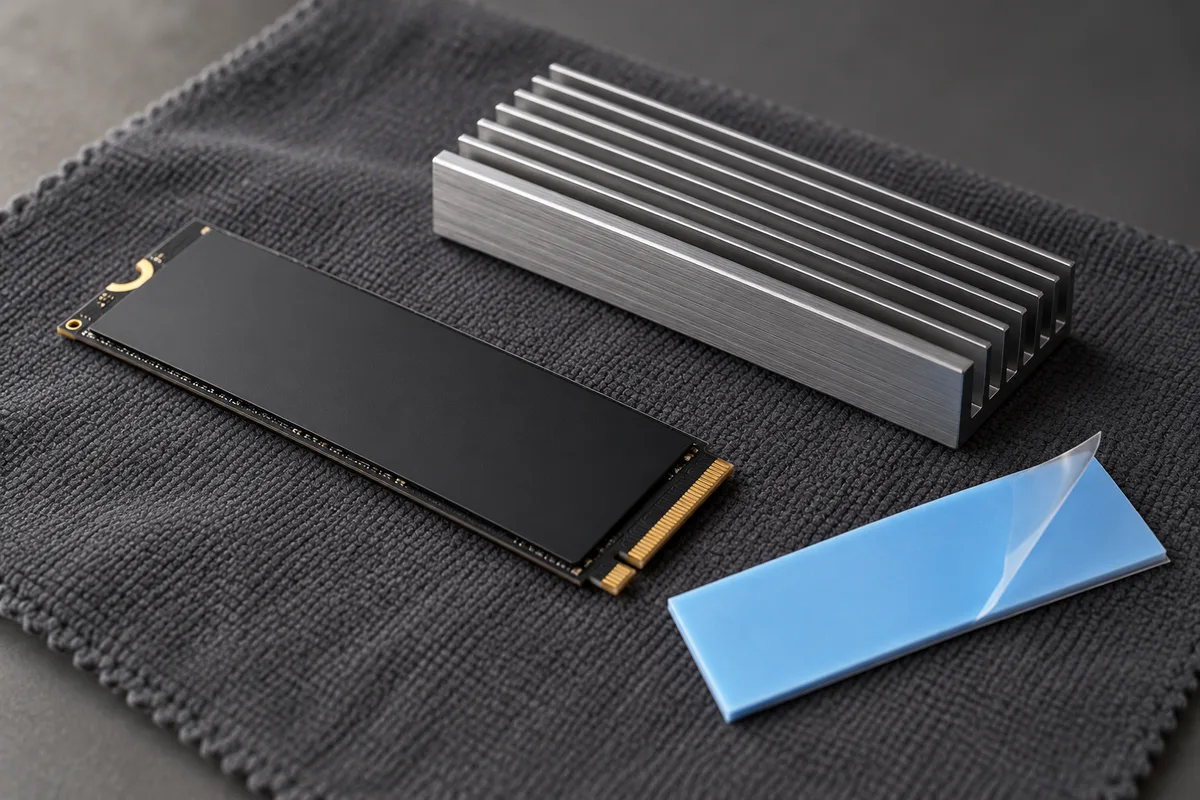
Le dissipateur thermique retarde ce bridage pendant les longues écritures. Trois situations se présentent :
- la carte mère fournit un capot pour le port M.2 : utilisez-le ;
- le SSD arrive avec son propre radiateur : retirez alors le capot d’origine et vérifiez que ce radiateur ne heurte pas la carte graphique ;
- portable ou mini PC : un radiateur épais n’y loge pas, et l’épaisseur admise figure sur la fiche du fabricant.
Choisir le modèle d’après sa fiche technique
Quatre lignes de la fiche comptent, à lire au regard de l’usage.
La capacité d’abord. Un système récent et quelques jeux volumineux remplissent vite 500 Go ; 1 To ou 2 To laissent de la marge, et un SSD rempli à ras bord perd de sa vivacité.
La mémoire cache ensuite. Certains SSD embarquent une puce DRAM, d’autres s’en passent et empruntent une petite part de la mémoire vive du PC, un mécanisme que la spécification NVMe nomme Host Memory Buffer. Les seconds conviennent à un disque de jeux ou de stockage, les premiers résistent mieux aux charges lourdes et continues.
L’endurance, troisième ligne. Le fabricant l’annonce en volume total d’écriture couvert par la garantie ; la spécification NVMe renvoie à la norme JEDEC JESD218 pour sa méthode de mesure.
Le débit annoncé, enfin, reste un maximum séquentiel obtenu dans des conditions favorables.
Installer le SSD NVMe en sept gestes
- Éteignez la machine, basculez l’interrupteur de l’alimentation et débranchez le cordon secteur.
- Touchez une partie métallique nue du boîtier pour évacuer l’électricité statique, sur un tapis antistatique si vous en avez un.
- Repérez dans le manuel le port retenu, dévissez son capot et placez le plot de fixation à la bonne longueur.
- Présentez le SSD en biais, encoche alignée sur le détrompeur, et enfoncez-le jusqu’à la butée sans forcer.
- Rabattez-le à plat et fixez-le avec la petite vis ou le loquet, sans serrage excessif.
- Retirez le film du pad thermique et reposez le dissipateur.
- Au démarrage, ouvrez l’interface UEFI et vérifiez que le disque figure dans la liste du stockage.
Un disque neuf reste invisible dans l’Explorateur tant qu’il n’est pas initialisé. La documentation Microsoft Learn décrit la marche à suivre dans Gestion des disques : Initialiser le disque, style GPT proposé par défaut, puis Nouveau volume simple en NTFS. L’opération efface le disque visé : vérifiez deux fois votre sélection.
Cloner le système ou repartir de zéro
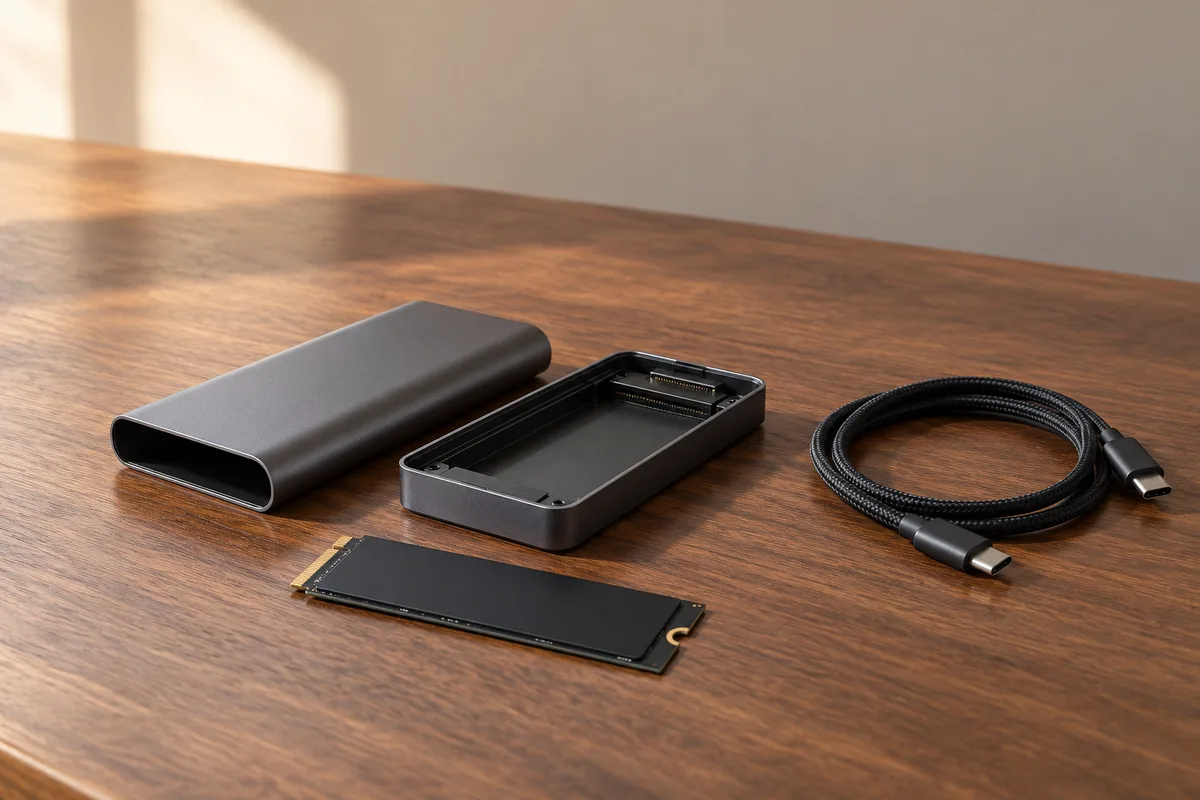
Le clonage, pour tout conserver
Un logiciel de clonage copie le disque système sur le nouveau SSD, partitions comprises. Sur un portable à emplacement unique, le SSD neuf passe par un boîtier externe USB le temps de la copie, puis prend la place de l’ancien. Placez ensuite le nouveau disque en tête de l’ordre de démarrage dans l’UEFI et agrandissez la partition si la capacité a augmenté.
L’installation propre, pour repartir sur une base saine
Une installation propre du système évite d’emporter des années de logiciels oubliés. Sauvegardez vos fichiers, puis débranchez l’ancien disque pendant l’installation, pour qu’aucun chargeur de démarrage ne s’y loge et que le nouveau SSD porte seul le système.
Vérifier le débit et la santé du SSD
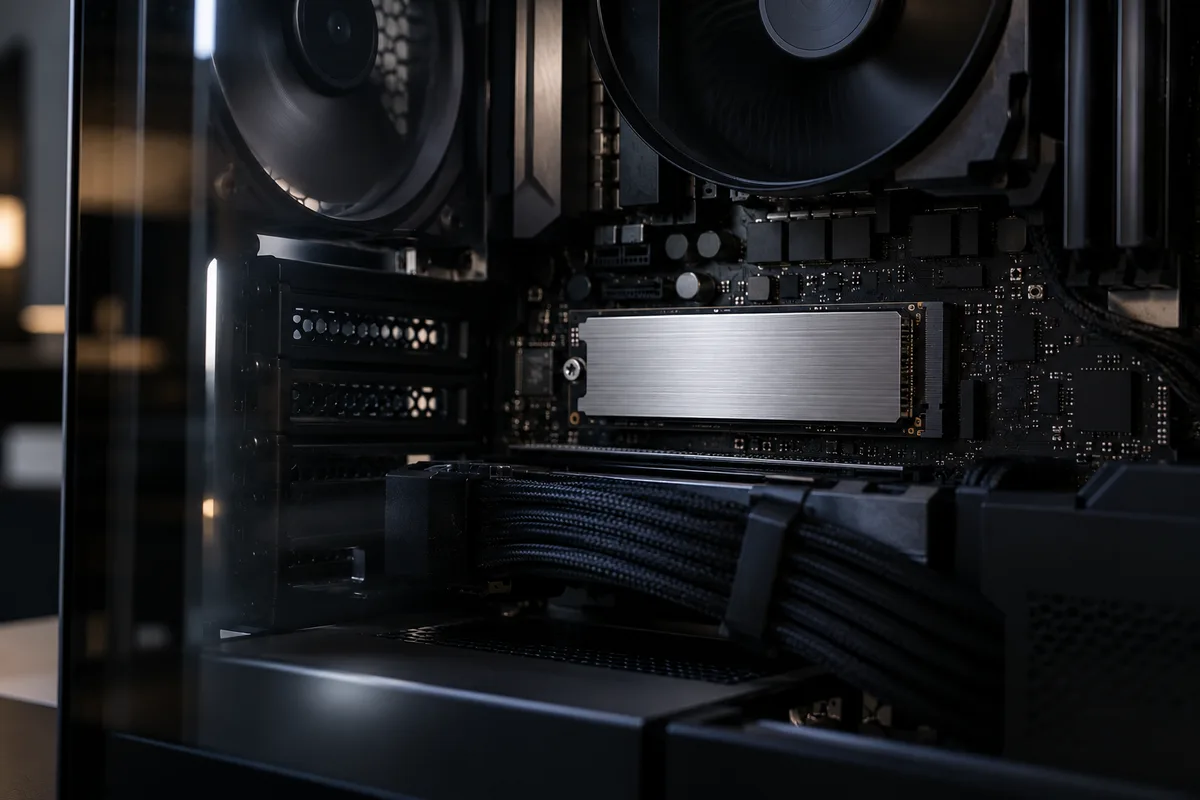
Le débit, à comparer à la liaison réelle
Un logiciel de mesure du débit séquentiel donne une valeur à rapprocher de la fiche du fabricant, disque peu rempli et machine au repos. Les outils de diagnostic affichent aussi la liaison négociée, de la forme PCIe 4.0 x4, à comparer au manuel. Un résultat très inférieur oriente vers un port plus ancien ou limité à deux voies, un bridage thermique ou un disque presque plein. Sur une copie très longue, une chute de débit après saturation du cache interne reste normale.
La santé, à lire dans le journal SMART
La spécification NVMe définit un journal de santé, SMART / Health Information, que les utilitaires de diagnostic savent lire. Dans le journal SMART, surveillez :
- l’avertissement critique, dont chaque bit signale un problème, de la réserve passée sous son seuil au passage en lecture seule ;
- la réserve disponible, en pourcentage, comparée à son seuil ;
- le pourcentage d’usure estimé, qui peut dépasser 100 sans signifier une panne immédiate ;
- les erreurs d’intégrité des données non corrigées, censées rester à zéro ;
- les données écrites, comptées par milliers d’unités de 512 octets ;
- les coupures d’alimentation inattendues et le temps passé au-delà des seuils de température.
La spécification prévoit aussi un autotest court ou étendu. Relevez ces valeurs le jour du montage : comparées quelques mois plus tard, elles en diront plus qu’une lecture isolée.
SSD NVMe : réponses aux questions courantes
Où se branche un SSD NVMe quand la carte mère n’a aucun port M.2 ?
Sur une carte d’extension qui reçoit le SSD au format M.2 et s’enfiche dans un port PCI Express libre, de préférence câblé en quatre voies au moins. Le stockage de données y fonctionne ; démarrer dessus dépend du micrologiciel, car une carte mère ancienne, conçue avant la diffusion du NVMe, ne sait pas toujours l’utiliser comme disque de démarrage. Vérifiez-le dans le manuel avant l’achat.
Un SSD NVMe a-t-il besoin d’un pilote sous Windows ?
Dans la plupart des configurations, non. Windows intègre un pilote NVMe générique, nommé StorNVMe dans la documentation de Microsoft, et reconnaît le disque dès l’installation. Certains fabricants proposent un utilitaire maison, utile pour mettre à jour le micrologiciel ou lire des indicateurs propres au modèle. Exception : un mode RAID activé dans l’UEFI masque parfois le disque au programme d’installation, qui réclame alors le pilote du contrôleur.
Combien de temps dure un SSD NVMe ?
Sa durée de vie se compte en volume écrit plus qu’en années. Le fabricant annonce une endurance, exprimée en téraoctets écrits, et une durée de garantie. Le journal de santé affiche un pourcentage d’usure estimé à partir de cette prévision. Pour un usage domestique, ce compteur progresse lentement : relevez-le une fois par an et gardez une sauvegarde de vos données quoi qu’il arrive.